Configurar e-mail Outlook 2010
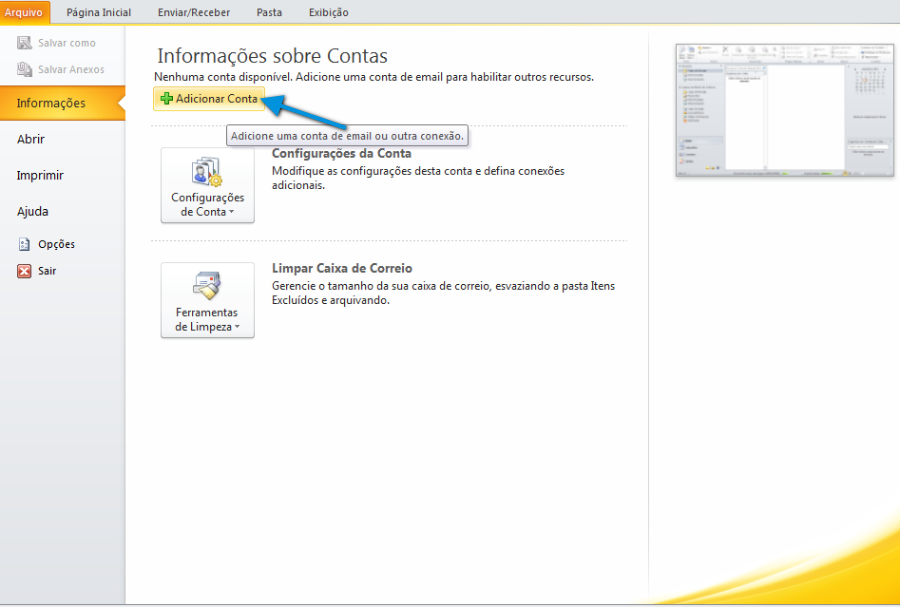
No canto superior esquerdo clique em “Arquivo” > “Informações”

Clique no ícone Adicionar conta
Preencha os campos Nome, Endereço de Email, Senha e Confirmar Senha. E marque a opção “Definir manualmente as configurações do servidor ou tipos de servidores adicionais”

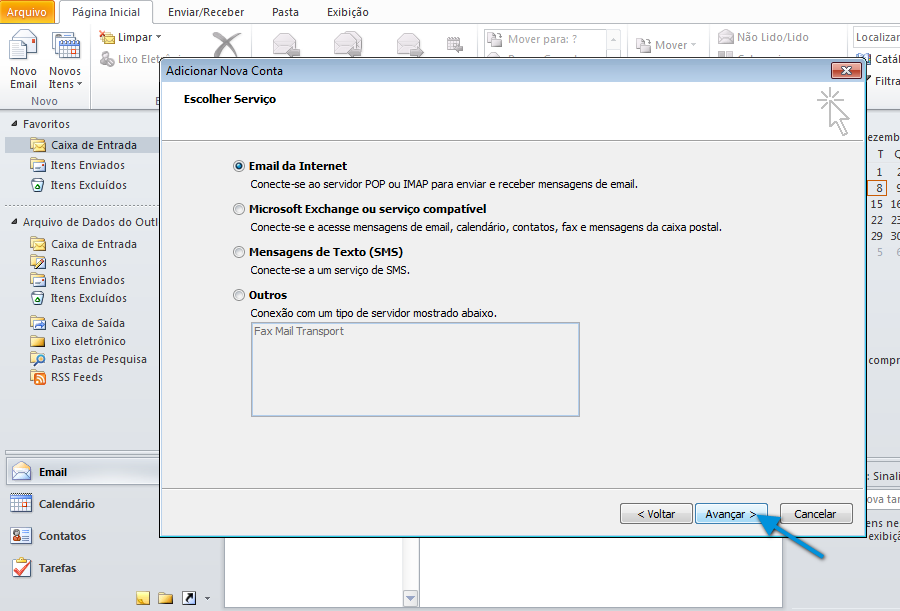
Marque a opção E-mail da Internet e clique em Avançar.
No próximo passo deverá ser selecionado o tipo de conta. Escolha a opção “POP3”, em seguida preencha as informações solicitadas conforme a imagem. Após finalizar o procedimento, clique em “Mais Configurações…”

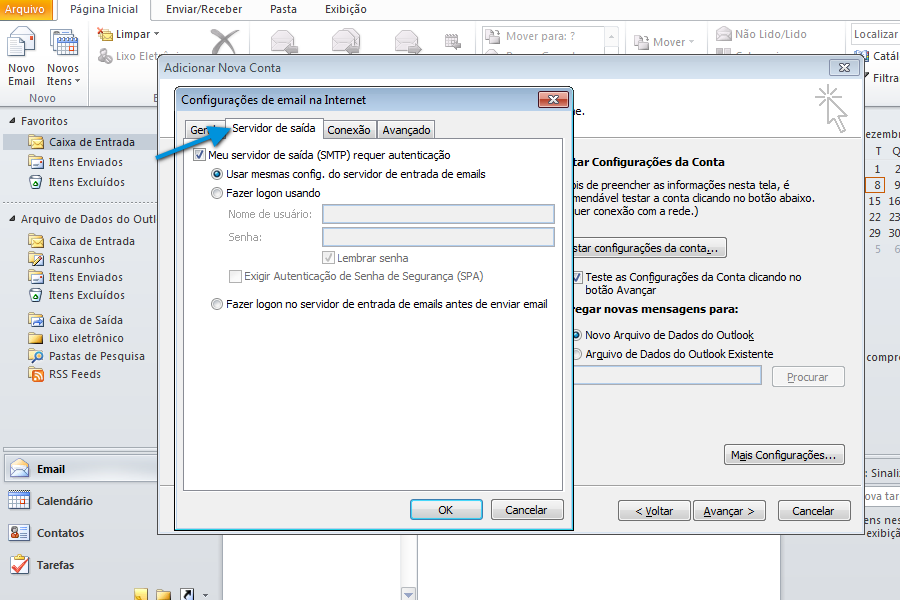
Na aba Servidor de saída. Marque as caixa Meu servidor de saída (SMTP) requer autenticação, conforme imagem.
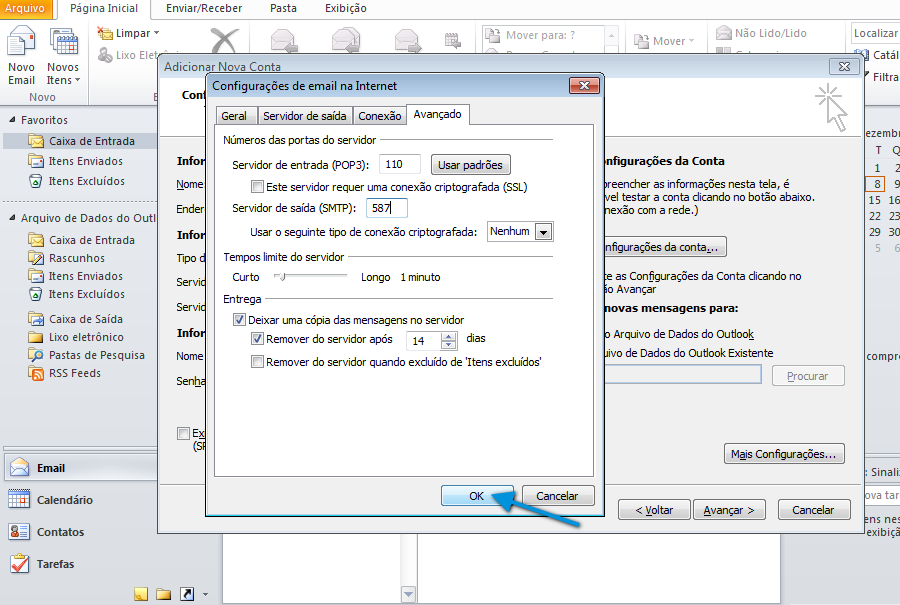
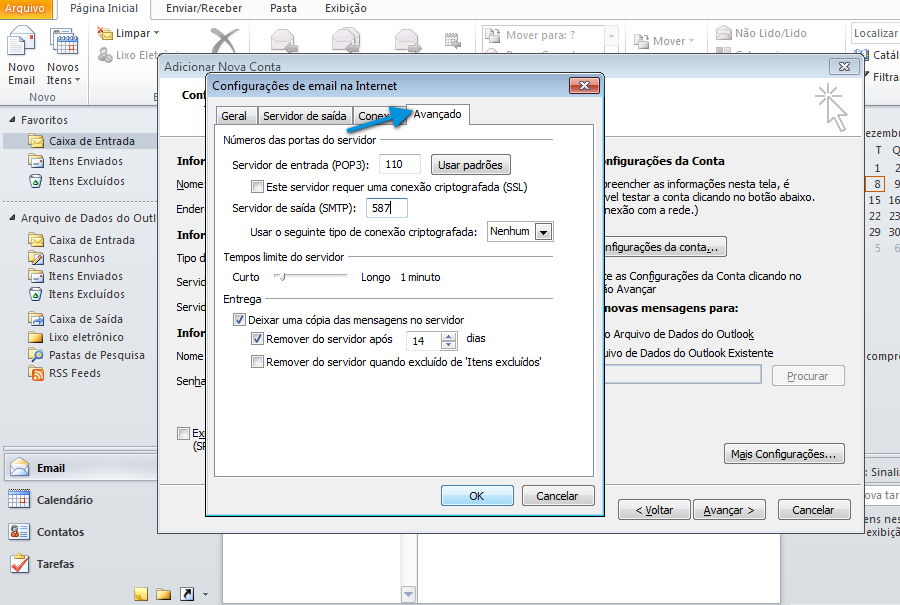
Clique na guia Avançado e troque a porta de Servidor de saída (SMTP) de 25 para 587 conforme a imagem.
Após finalizar o procedimento acima, clique em Ok e logo em seguida, em Avançar.